
在日常办公或家庭使用中,打印机偶尔会出现卡纸的情况,这不仅影响打印效率,还可能对打印机造成损害。面对这一问题,我们该如何安全、有效地取出卡住的纸张呢?本文将为你详细解析打印机卡纸的处理方法。

首先,确保打印机处于关闭状态。这是为了避免在操作过程中发生意外伤害,同时也是为了防止打印机内部的机械部件受到进一步损伤。
第二步:打开打印机盖子大多数打印机设计有可开启的前盖或后盖,以便于清理卡纸。找到你所使用打印机型号的正确开启方式,轻轻打开盖子。此时,你可能已经可以看到卡住的纸张了。
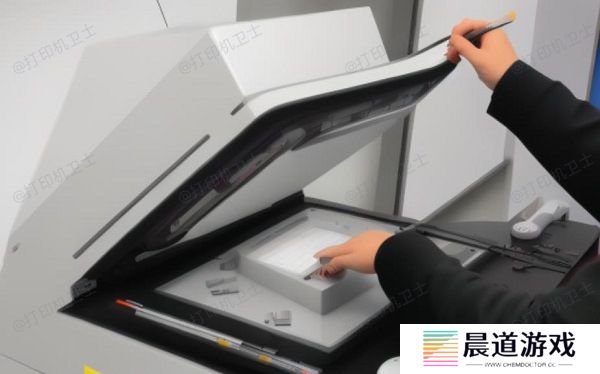
仔细观察卡纸的具体位置,这对于后续的操作至关重要。如果纸张卡在进纸口附近,处理起来相对容易;但如果卡在打印机内部深处,则需要更加小心。
第四步:轻轻取出卡纸1、对于轻微卡纸:用手指轻轻捏住纸张的边缘,尽量保持纸张平整,避免撕裂,然后慢慢、均匀地向外拉出。
2、对于深度卡纸:可能需要借助工具,如镊子,但要确保工具不会刮伤打印机内部的零件。操作时,同样要轻柔且均匀用力,避免损坏纸张或打印机。
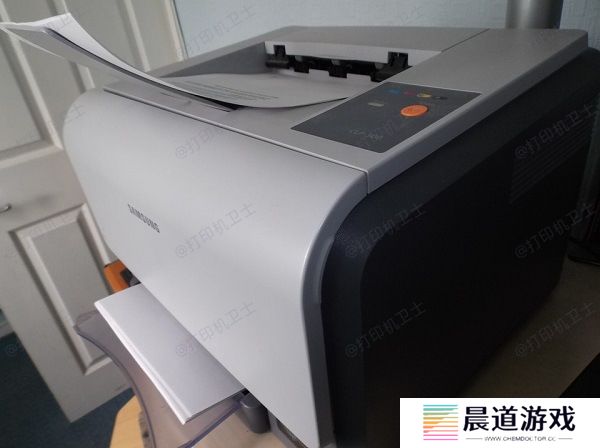
取出卡纸后,检查打印机内部是否有残留的碎纸片或异物,使用软刷或吹气球轻轻清理。同时,检查打印头和墨盒是否受到影响,必要时进行清洁或更换。
第六步:更新打印机驱动程序除了物理上处理卡纸问题,有时候打印机的异常表现可能是由于驱动程序过时或不兼容导致的。因此,在处理完卡纸问题后,利用“本站”检查并更新打印机驱动程序也是一个重要的步骤,这有助于确保打印机的稳定性和性能。进入本站进行检测,如果检测到打印机驱动异常,点击“一键修复”。
第七步:重新启动打印机在确认打印机内部干净无异物后,可以重新启动打印机,进行一次测试打印,以确保一切正常。
以上就是打印机卡了纸怎么取出,打印机卡纸了如何安全取出的全部内容,希望对你有帮助。如果有遇到打印机连接、共享、报错等问题,可以下载“本站”进行立即检测,只需要一步便可修复问题,提高大家工作和打印机使用效率。